Pour tout problème relatif à l’accès à ces URL ou adresse email
faites appel à votre service informatique dès que possible.
2/4 Vérifier son matériel et ses pré-requis techniques
Les pré-requis techniques pour les classes virtuelles ou présentielles en 3 étapes :
Un ordinateur par personne inscrite :
Les systèmes d’exploitation requis sont :
Windows 10 ou Windows Server 2010 minimum
Mac 0S X 10.13 minimum
Linux (Application Web) (32 bits/64 bits) Ubuntu 14.x minimum
et OpenSuSE 13.x / Fedora 18 / Red Hat 6 / Debian 8.x
Système NON compatible: Chromebook
Une connexion internet avec un débit suffisant pour le partage d’écran et du son :
Les navigateurs requis sont :
Chrome dernière version (32 bits/64 bits) : forte recommandation
Microsoft Edge
Mozilla Firefox 52 minimum
Safari 11 minimum
Système NON compatible : Chromium
3. En plus, pour les classes virtuelles :
Un casque ou le système audio de l’ordinateur
En complément de cette liste exhaustive, nous conseillons :
L’utilisation d’un double écran et une webcam
Si vous êtes plusieurs stagiaires de la même entreprise, et avez prévu d’être dans le même espace de travail,
il vous faudra respecter ces préconisations INDIVIDUELLEMENT,
>> au risque de voir la formation annulée. <<
3/4 Se connecter à son tableau de bord de formation (classes virtuelles et présentielles)
Accès au tableau de bord de formation en 5 étapes :
Information : Dans l’email de convocation (envoyé à J-7 et J-2 de votre session), vous retrouverez votre ID et le processus de génération de votre mot de passe, munissez-vous de ces éléments.
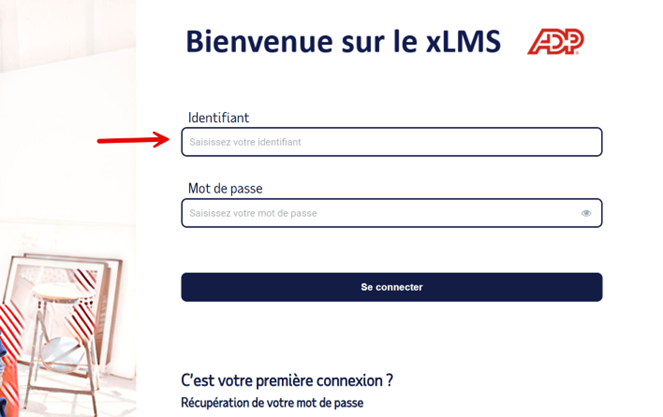
Accéder au portail stagiaire : https://adpform.xperteam.net/login
Rentrez votre identifiant (commençant par Axxxxx) et votre Mot de passe généré
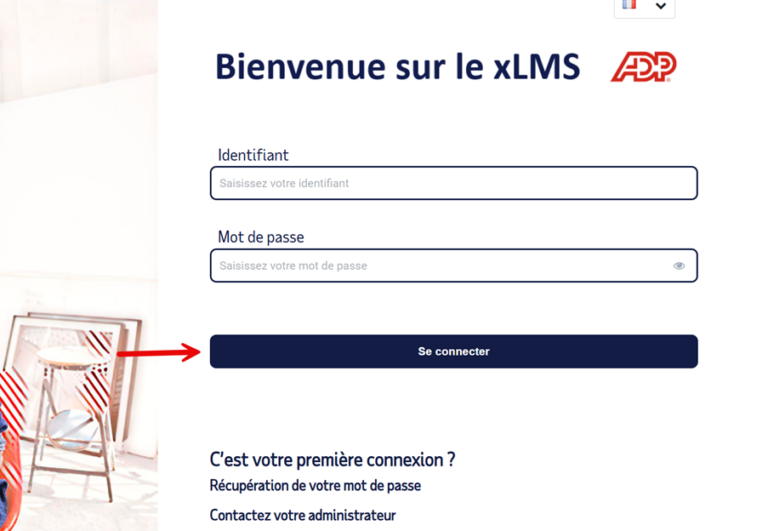
Rappel : Pour générer ou modifier votre mot de passe, cliquer sur Récuperez votre mot de passe. Si vous avez besoin de plus d’information, cliquez sur C’est votre première connexion? .
3. Une fois les informations renseignées, cliquez sur Se connecter
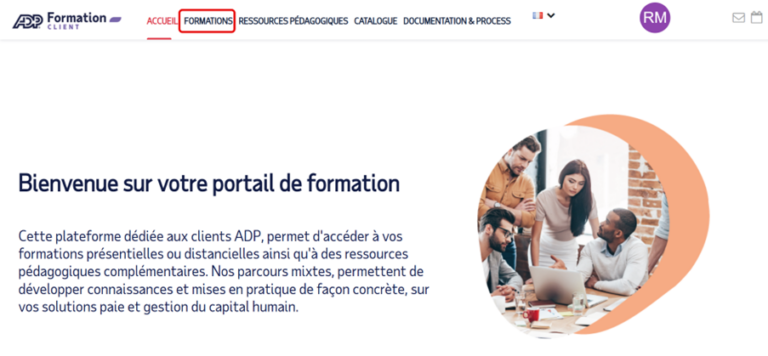
4. Depuis l’onglet FORMATIONS
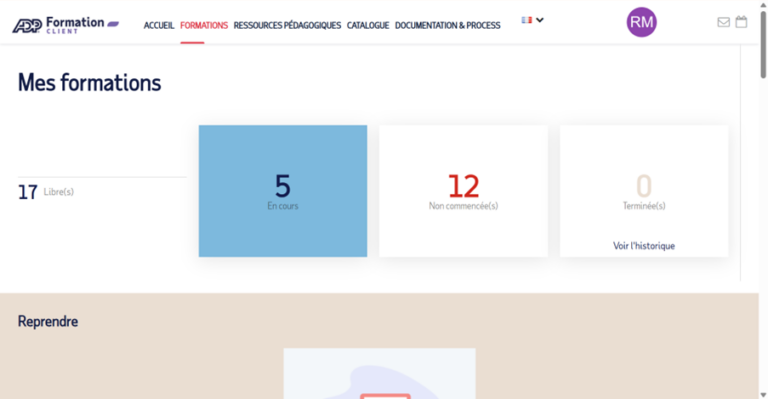
5. Retrouvez les formations présentielles, distancielles ou multi-modales sur lesquelles vous êtes inscrit, que vous pouvez trier par ordre alphabétique ou par date de sessions.
Nous vous invitons à cliquer ici afin de consulter la vidéo explicative présentant, étape par étape, le processus de connexion à la plateforme stagiaire.
Information : Pour les cours avec des sessions en présentiel ou distanciel, vous pourrez rejoindre votre formateur 15 minutes avant le débutde votre session.
4/4 Se connecter à la salle digitale du formateur (présentiel)
Si vous rencontrez des problèmes d’accessibilité à la plateforme Xperteam, veuillez contacter notre assistance technique par email à supportformation@adp.com ou par téléphone au 08.06.23.01.08
PRÉSENTIEL à Accédez à la salle du formateur pour les animations en présentiel en 2 étapes :
1. 15 minutes avant votre session, un bouton apparaît dans votre fiche formation du jour, cliquez alors sur Lancer la session
2. Un deuxième onglet vient de s’ouvrir, gardez les 2 ouverts tout le temps de votre formation.
Félicitations, vous voilà connecté à la salle digitale de votre formateur !
Vous avez maintenant :
Un onglet ADP – Formation client
Un onglet Live – Mobiteach pour les activités pédagogiques et le téléchargement des supports de cours
4/4 Se connecter à la salle digitale du formateur (classe virtuelle)
CLASSE VIRTUELLE – Accès à la salle du formateur en 3 étapes :
Les classes virtuelles sont effectuées sur l’outil Webex ou Teams.
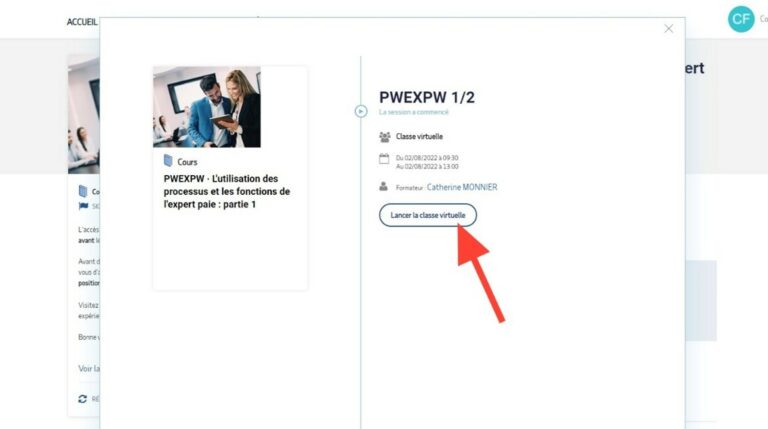
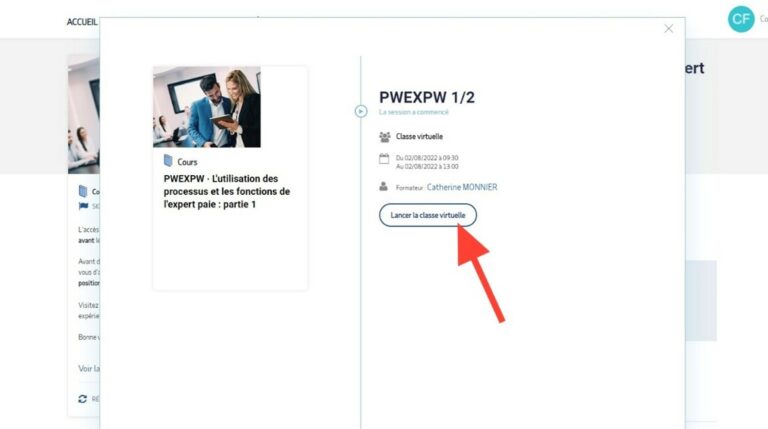
15 minutes avant votre session, un bouton apparaît dans votre fiche formation du jour, cliquez alors sur Lancer la session
Avant de rejoindre votre session de formation, veuillez vous assurer du bon fonctionnement de Microsoft Teams, que ce soit via l’application de bureau ou depuis un navigateur Internet.
Veuillez également vérifier au préalable que l’ensemble des prérequis audio et vidéo de Teams a bien été validé (microphone, haut-parleurs ou casque, caméra et paramètres associés), afin de garantir des conditions optimales de participation à la formation.
Si vous rencontrez des problèmes d’accessibilité à la plateforme Xperteam, veuillez contacter notre assistance technique par email à supportformation@adp.com ou par téléphone au 08.06.23.01.08